"아이들에게 AI를 가르치고 싶지만 로그인부터 막막하셨던 부모님들! 이 글 하나로 3초 만에 아이와 함께 AI 비서를 소환할 수 있습니다."
[초등 AI 교육 2강] 제미나이 요정 소환! 3초 만에 로그인하기

안녕 친구들! 🙋♂️ 지난 1강에서는 우리의 친절한 마법사 친구, '제미나이'가 누구인지 알아보았죠? 오늘은 드디어 내 컴퓨터와 스마트폰에 제미나이 요정을 직접 부르는 방법(로그인 및 접속)을 배워볼 거예요. 아주 쉽고 간단하니까 부모님과 함께 천천히 따라 해 보세요!
💡 제미나이 요정을 부르기 위한 유일한 준비물: '구글 계정' 제미나이를 만나려면 복잡하고 어려운 가입 절차는 필요 없어요. 우리가 평소 유튜브를 보거나 안드로이드 스마트폰을 켤 때 사용하는 '구글(Google) 계정' 하나면 모든 준비가 끝난답니다!
📊 어디서 만날까요? (PC vs 스마트폰 접속 방법) 제미나이는 컴퓨터와 스마트폰, 어디서든 만날 수 있어요. 각각 어떻게 접속하는지 한눈에 보기 쉽게 표로 비교해 볼게요.
| 접속 방법 | 컴퓨터 (PC)에서 만날 때 | 스마트폰 (모바일)에서 만날 때 |
| 준비 프로그램 | 크롬(Chrome)이나 엣지 브라우저 | 인터넷 브라우저 또는 'Google Gemini' 앱 |
| 주소 입력 | 주소창에 gemini.google.com 입력 | 주소창에 gemini.google.com 입력 |
| 소환 마법(로그인) | 화면 한가운데 '로그인' 버튼 클릭 후 내 구글 아이디 선택 | 화면의 '로그인' 버튼 터치 후 내 구글 아이디 선택 |
✍️ 제미나이 조종석(인터페이스) 3가지 살펴보기 로그인해서 화면에 들어오면 크게 세 가지 구역이 있어요. 이 세 곳의 역할만 알면 제미나이 요정과 대화할 준비는 끝납니다!
- 메인 무대 (화면 가운데): 우리가 질문을 던지고, 제미나이 요정이 정답을 편지처럼 써서 보여주는 가장 넓은 공간이에요.
- 기억 저장소 (화면 왼쪽): 제미나이와 예전에 나눴던 대화 제목들이 차곡차곡 저장되는 메뉴판이에요. 언제든 다시 눌러서 옛날 대화를 이어갈 수 있어요.
- 조종석 (화면 맨 아래 입력창): 가장 중요한 곳이에요! 길쭉한 입력창으로, 제미나이에게 직접 명령을 내리거나 질문하는 곳이랍니다. 타자를 칠 수도 있고, 마이크 아이콘을 누르면 내 목소리로 바로 말을 걸 수도 있어요!
🚀 [오늘의 실습: 제미나이 요정과 역사적인 첫인사 나누기]
이론은 여기까지! 눈으로만 보면 금방 잊어버리겠죠? 지금 바로 제미나이 창을 열고 요정을 소환해 볼까요?
1. 오늘의 미션 (Goal)
구글 계정으로 제미나이에 처음 로그인한 뒤, 나만의 예쁜 별명을 알려주며 친근하게 첫인사를 건네 보아요!
2. 마법의 주문 (프롬프트 복사하기)
아래 글씨를 마우스로 드래그해서 복사한 뒤, 제미나이 하단 조종석(입력창)에 붙여넣고 전송해 보세요. [자기 닉네임] 부분에는 여러분이 불리고 싶은 예쁜 별명을 적어주세요!
안녕? 나는 [자기 닉네임](이)야. 앞으로 널 활용해서 똑똑한 어린이가 될 계획이야. 우리의 역사적인 첫 만남을 축하하며 나를 아주 열렬하고 따뜻하게 환영해 줄래?
3. 결과 확인 및 공유하기 (Evaluation)
여러분이 입력한 닉네임을 제미나이가 정확히 부르며 대답했나요? 로봇처럼 딱딱한 인사가 아니라 단짝 친구처럼 따뜻하게 환영해 주었는지 확인해 보세요! 만약 너무 딱딱하다면 "조금 더 발랄하고 친한 단짝 친구처럼 다시 인사해 줘!"라고 추가로 말해 보세요.
"우리 아이는 제미나이 요정에게 어떤 멋진 별명을 알려주었나요? 빵 터지는 첫인사 답변을 받으셨다면 댓글로 자랑해 주세요!"
"다음 3강에서는 제미나이 요정에게 마법의 주문(프롬프트)을 걸어 진짜 똑똑한 정답을 끌어내는 '찰떡 질문법'을 배워볼게요!"
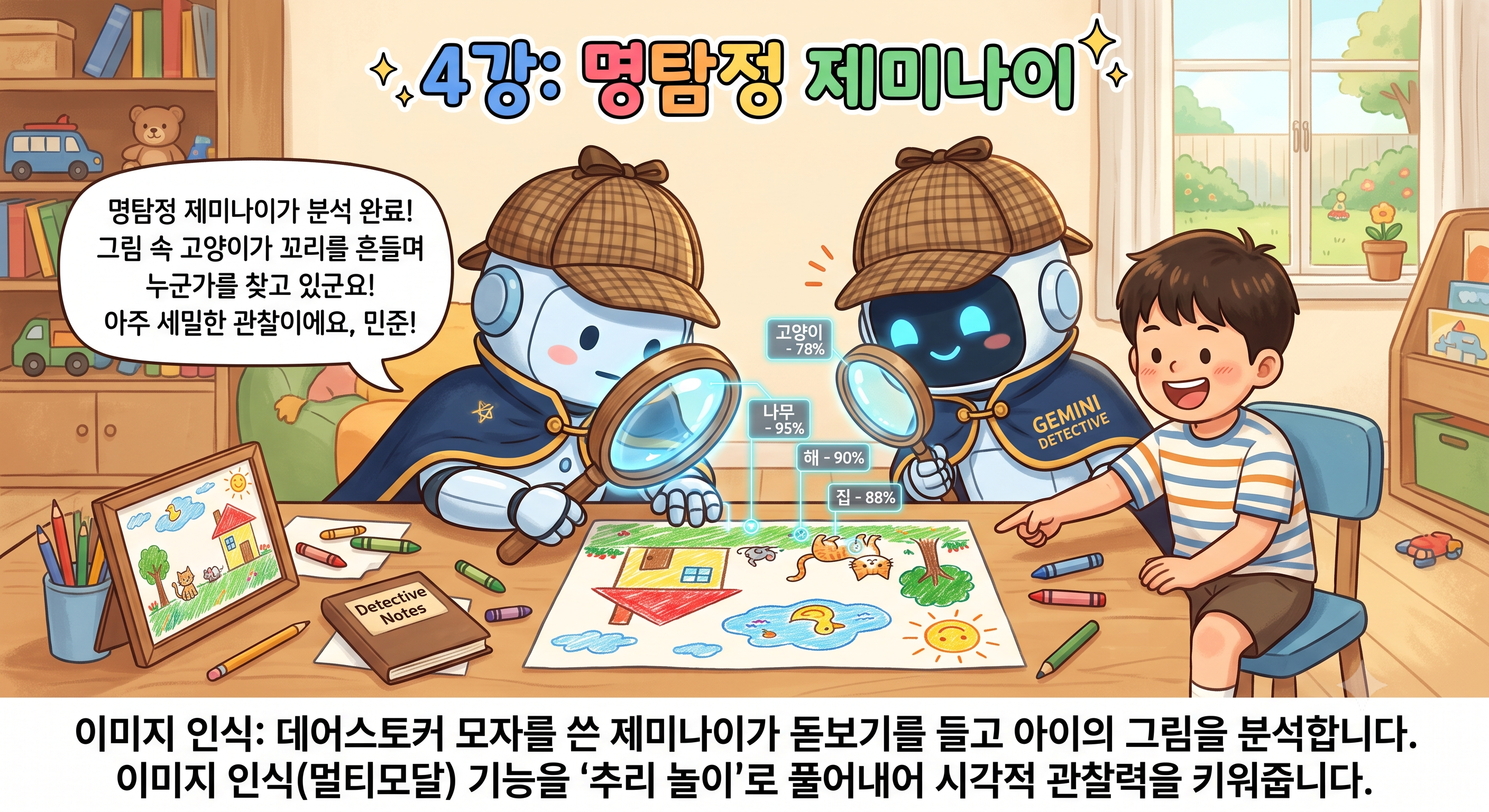
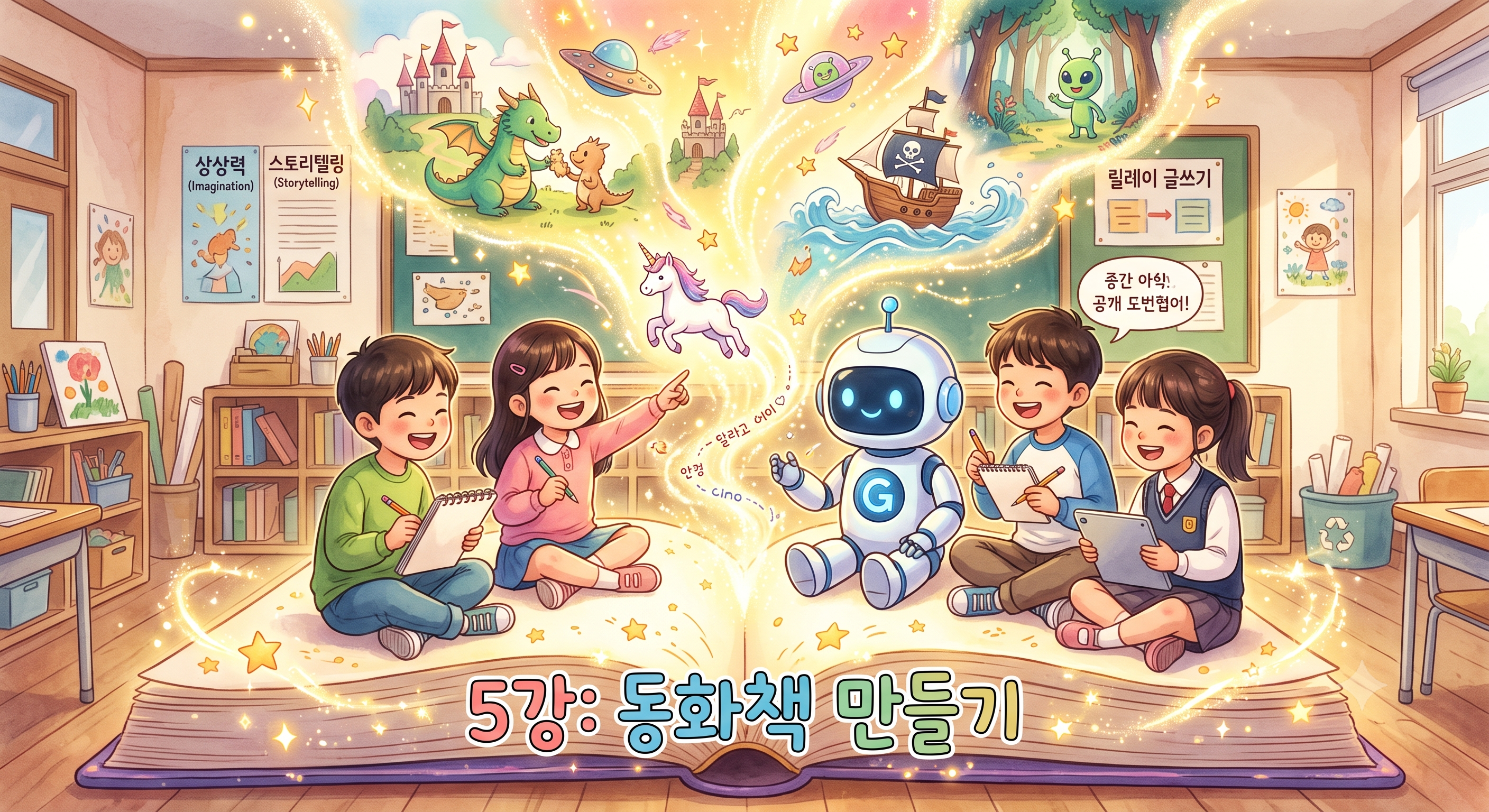
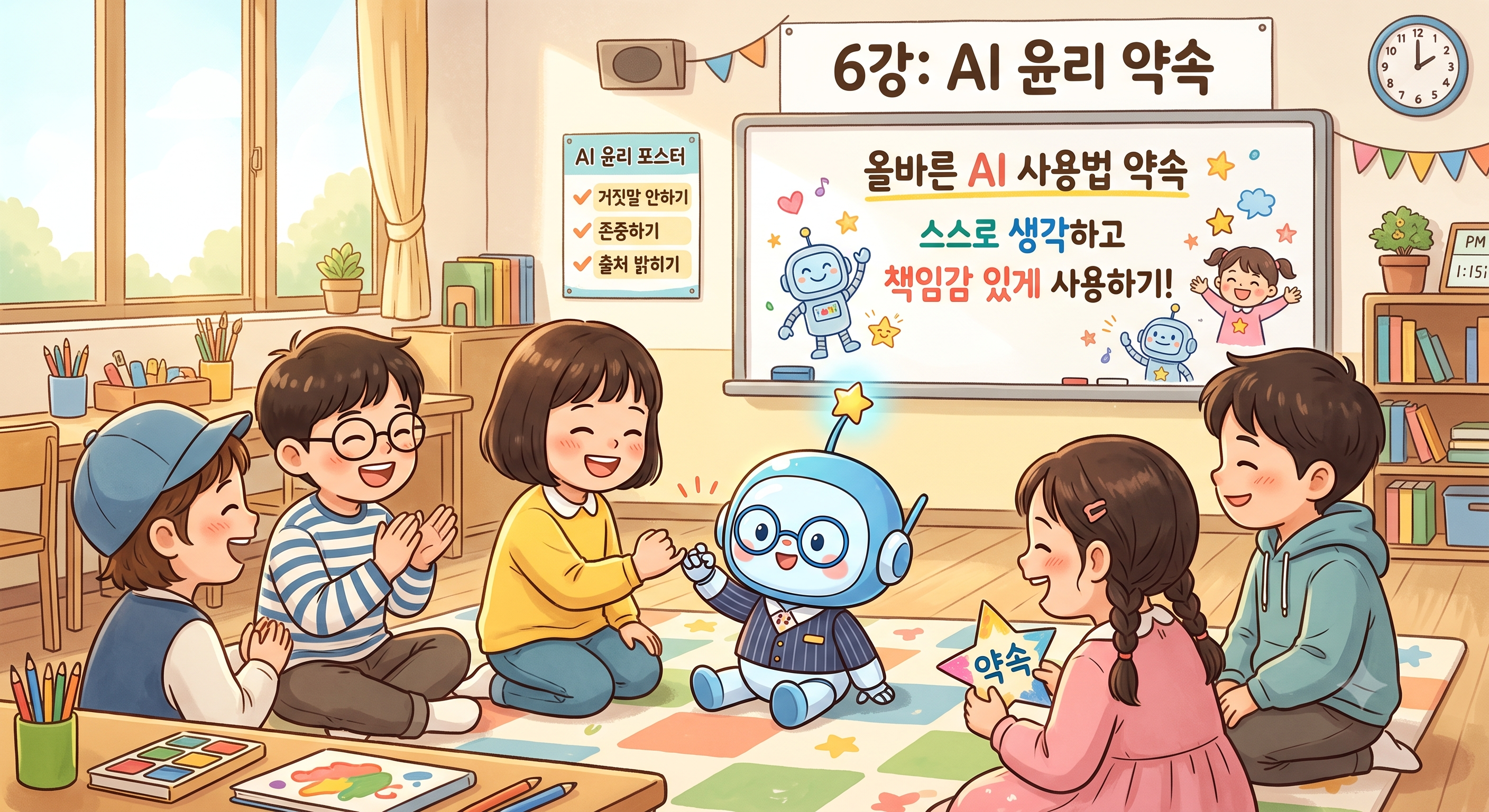
📖 [어린이 제미나이 마법 학교] 전체 커리큘럼 시각 가이드
앞으로 우리가 함께 배워볼 마법 같은 AI 기술들을 그림으로 먼저 만나보세요! 각 이미지의 자세한 내용은 본문을 확인해 주세요.


'제미나이 마스터 클래스' 카테고리의 다른 글
| [초등 AI 교육 4강] 사진을 보고 척척 맞히는 명탐정 제미나이! (0) | 2026.07.05 |
|---|---|
| [초등 AI 교육 3강] 마법의 주문(프롬프트)으로 제미나이에게 찰떡같이 질문하는 법! (0) | 2026.07.05 |
| [초등 AI 교육 1강] 내 컴퓨터 속 똑똑한 요정, '제미나이'는 누구일까요? (0) | 2026.07.05 |
| 📖 [어린이 제미나이 마법 학교] 전체 커리큘럼 시각 가이드 (0) | 2026.07.05 |
| [제미나이 마스터 클래스] 3-5. 백문이 불여일견: 제로샷과 퓨샷(Few-shot) 프롬프팅 (0) | 2026.07.02 |